
티스토리 뷰
목차

이번에 운영중이던 식당을 폐업하고 희망리턴패키지 철거비 지원사업을 신청했습니다. 여러가지 제출 서류를 준비해야했는데요, 다른건 수월했지만 폐업사실증명원이 어렵더라구요. 파일로 업로드 해야하는데 자꾸 전자문서나 출력발급만 되었기 때문인데요, 이번 글에서는 폐업사실증명원 발급과 파일 다운로드 방법을 살펴보겠습니다.
1. 폐업사실증명원이 필요한 상황은?
폐업사실증명원은 사업자가 폐업을 했다는 사실을 증명하는 문서로, 다음과 같은 경우에 제출이 요구됩니다:
- 중소벤처기업부 희망리턴패키지 신청
- 소상공인시장진흥공단 폐업 점포 철거비 지원사업 신청
- 세무서나 시청 등에서 폐업 관련 절차 진행 시
2. 폐업사실증명원 발급 방법
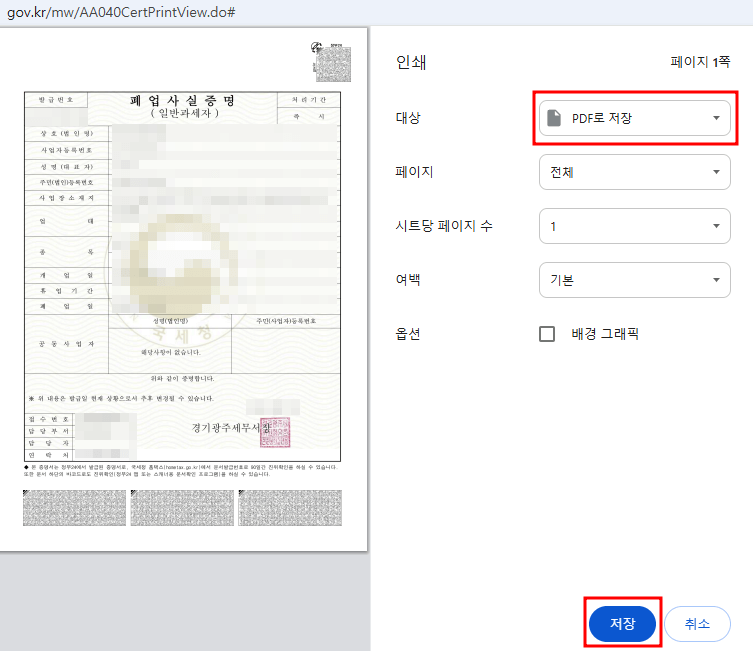
사실 폐업신고 할때 세무서에서 발급받는것이 제일빠릅니다. 하지만 저는 희망리턴패키지 철거비 지원사업의 신청절차를 미리 확인하지 않아서 그냥 폐업신고만 하고 왔기때문에 인터넷으로 발급받아야 했습니다. 세무서에서 발급 받았더라도 파일로 업로드 하려면 스캔하거나 사진찍어서 첨부해야 했겠죠. 세무서를 직접 방문하지 않아도, 홈택스나 정부24에서 온라인으로 손쉽게 발급이 가능합니다. 다만 주의할 점은 PDF 파일로 저장하려면 출력 단계에서 '인쇄→PDF 저장' 과정을 거쳐야 한다는 것입니다.
방법 ① 홈택스에서 발급


- 홈택스 접속
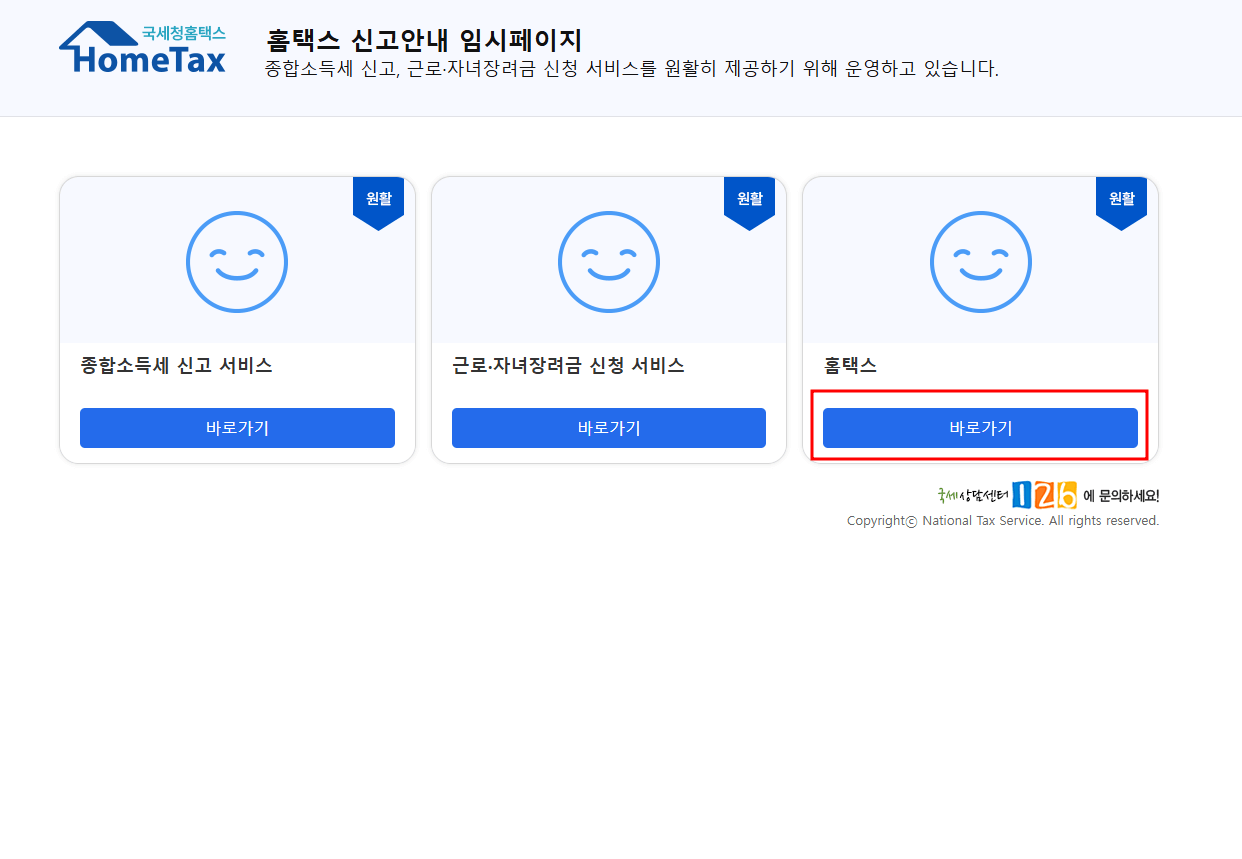
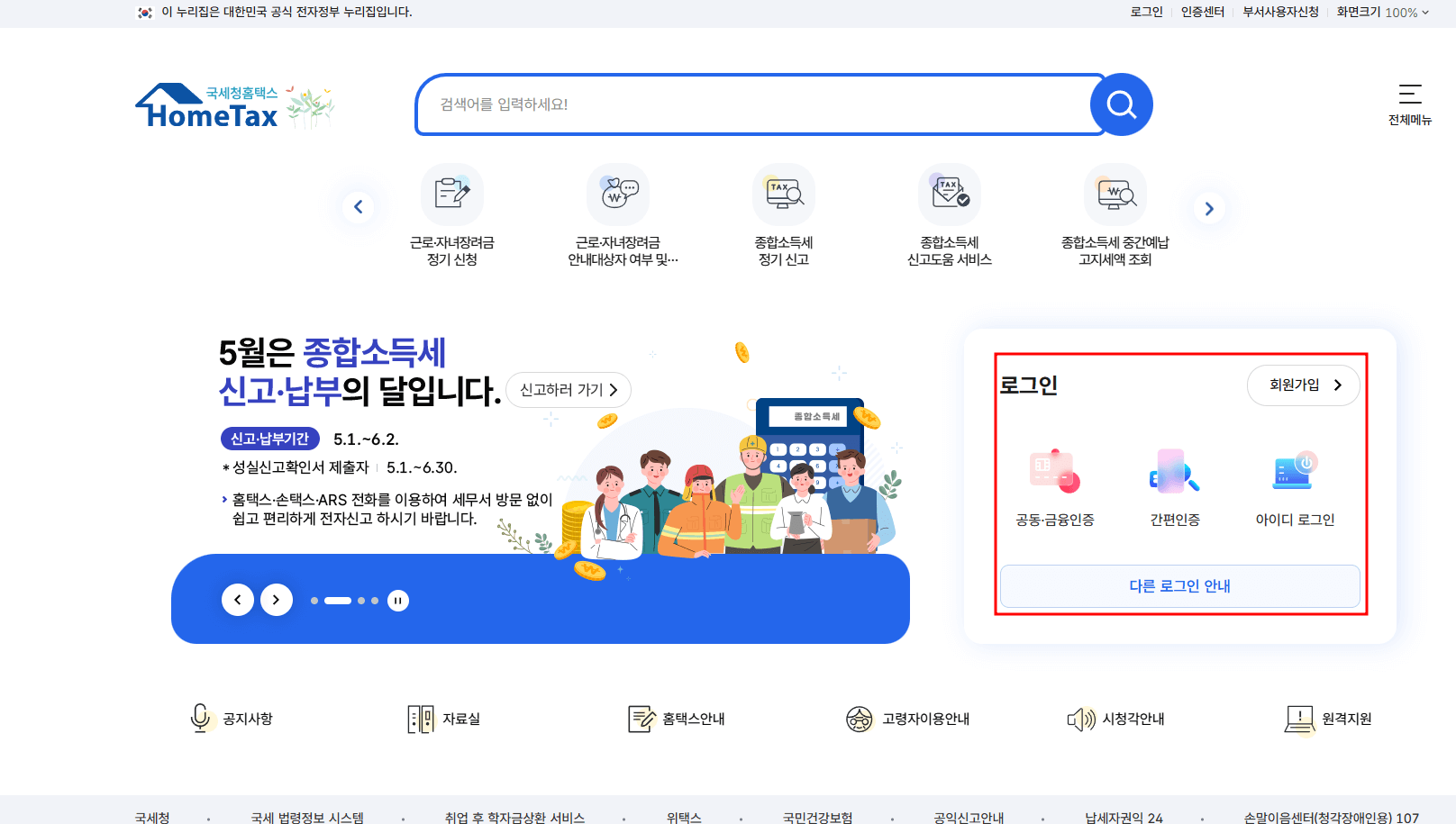
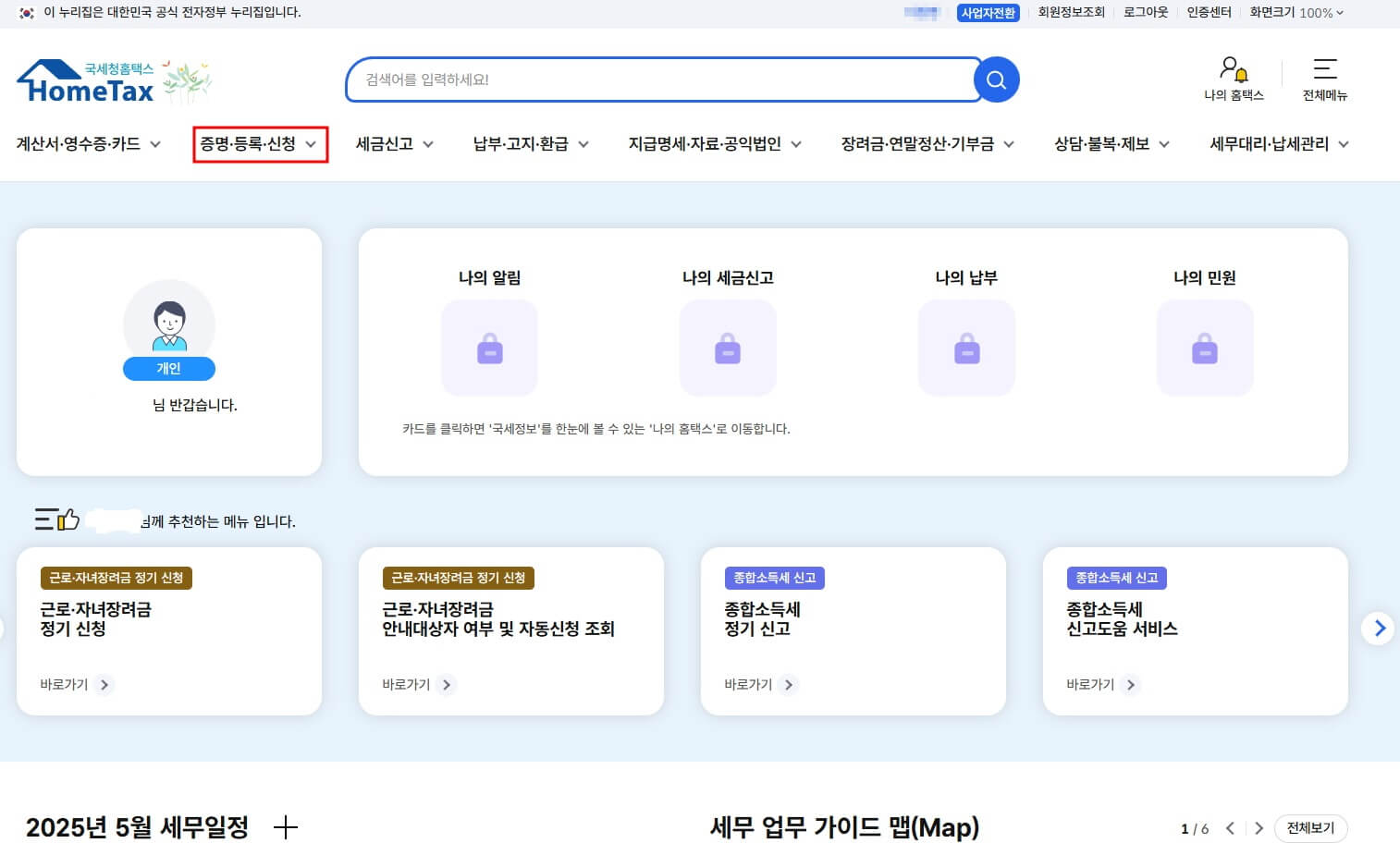
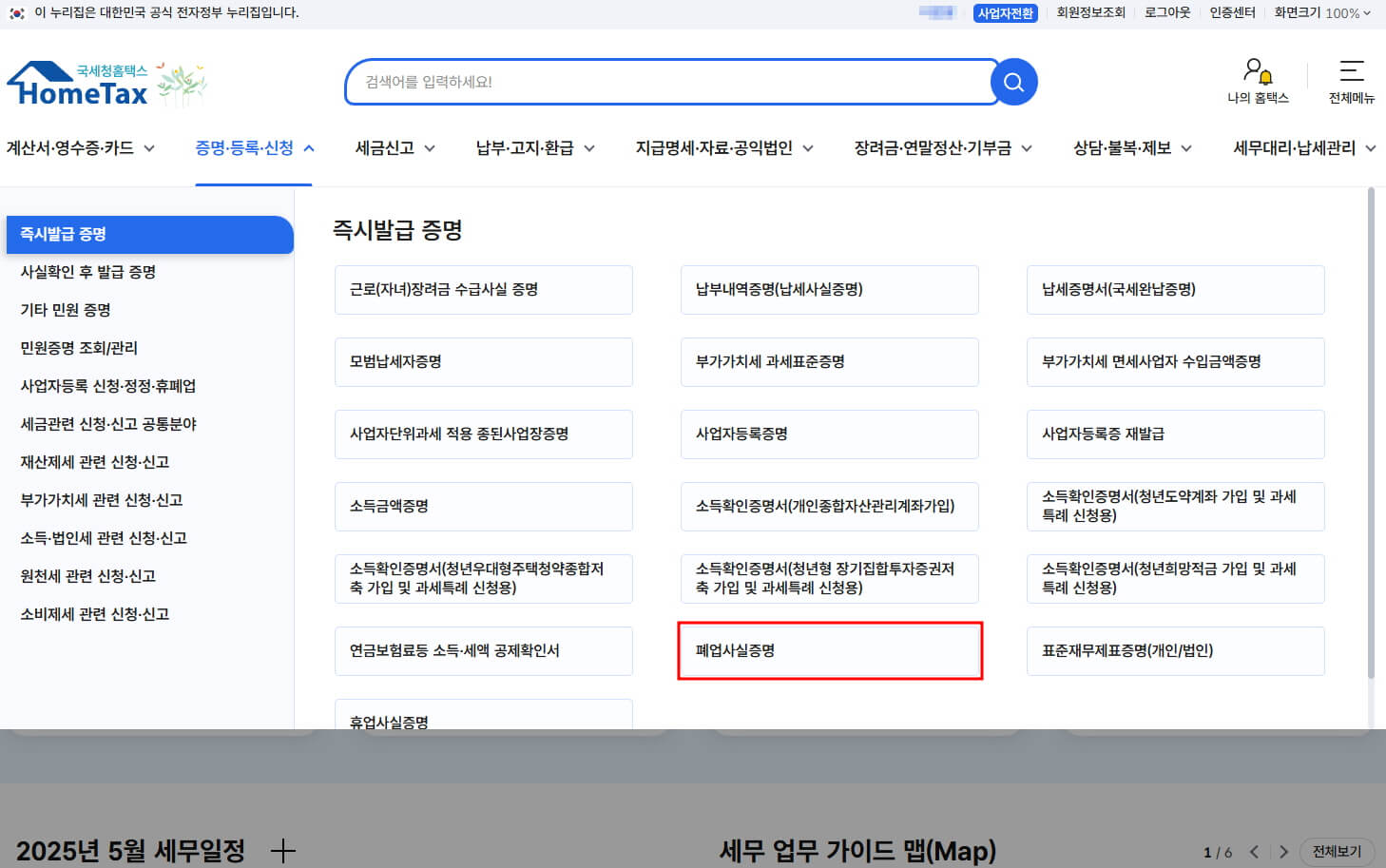
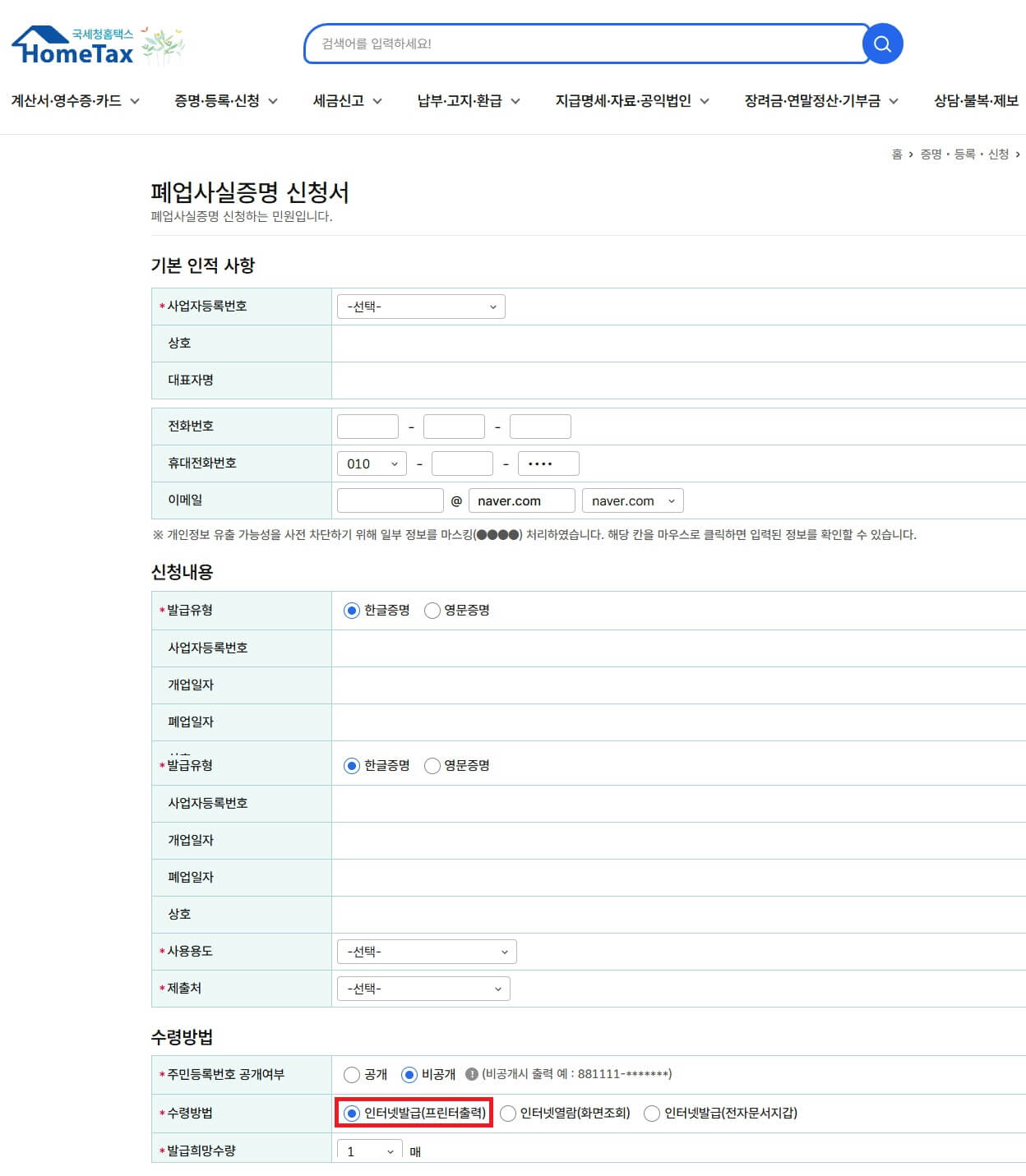
- 임시페이지(5월한정) 맨오른쪽 홈택스 바로가기 클릭 → 로그인 → 상단 카테고리에서 증명ㆍ등록ㆍ신청 클릭 → 폐업사실증명 클릭
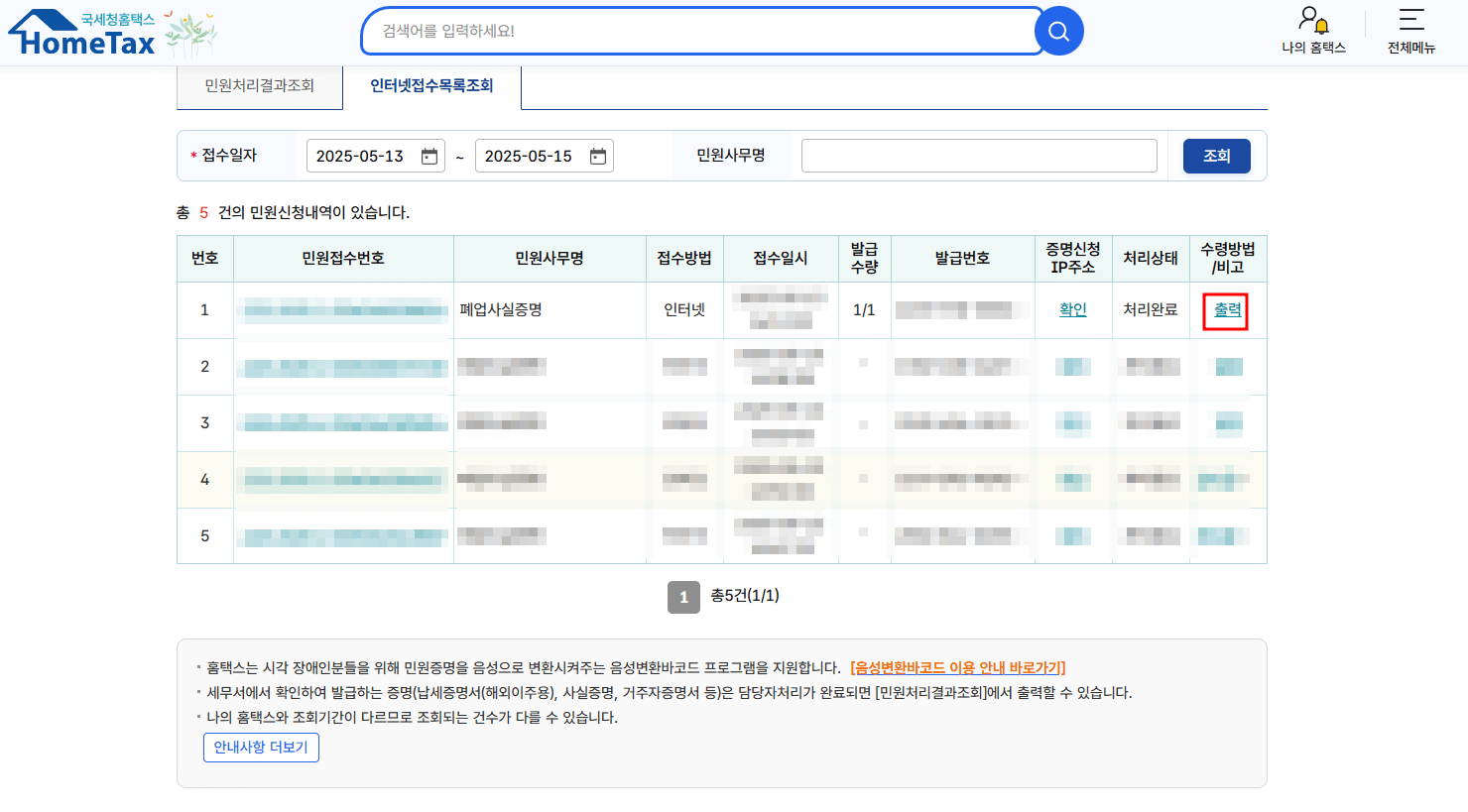
- 사업자 등록번호 입력후 신청서류 작성 → 수령방법에서 인터넷발급(프린터출력) 선택후 신청 → 인터넷 접수목록 화면에서 출력 클릭 → 인쇄 클릭
- 문서 출력 단계에서 'PDF로 저장' 선택하여 파일 저장
방법 ② 정부24에서 발급
- 정부24 접속 후 로그인
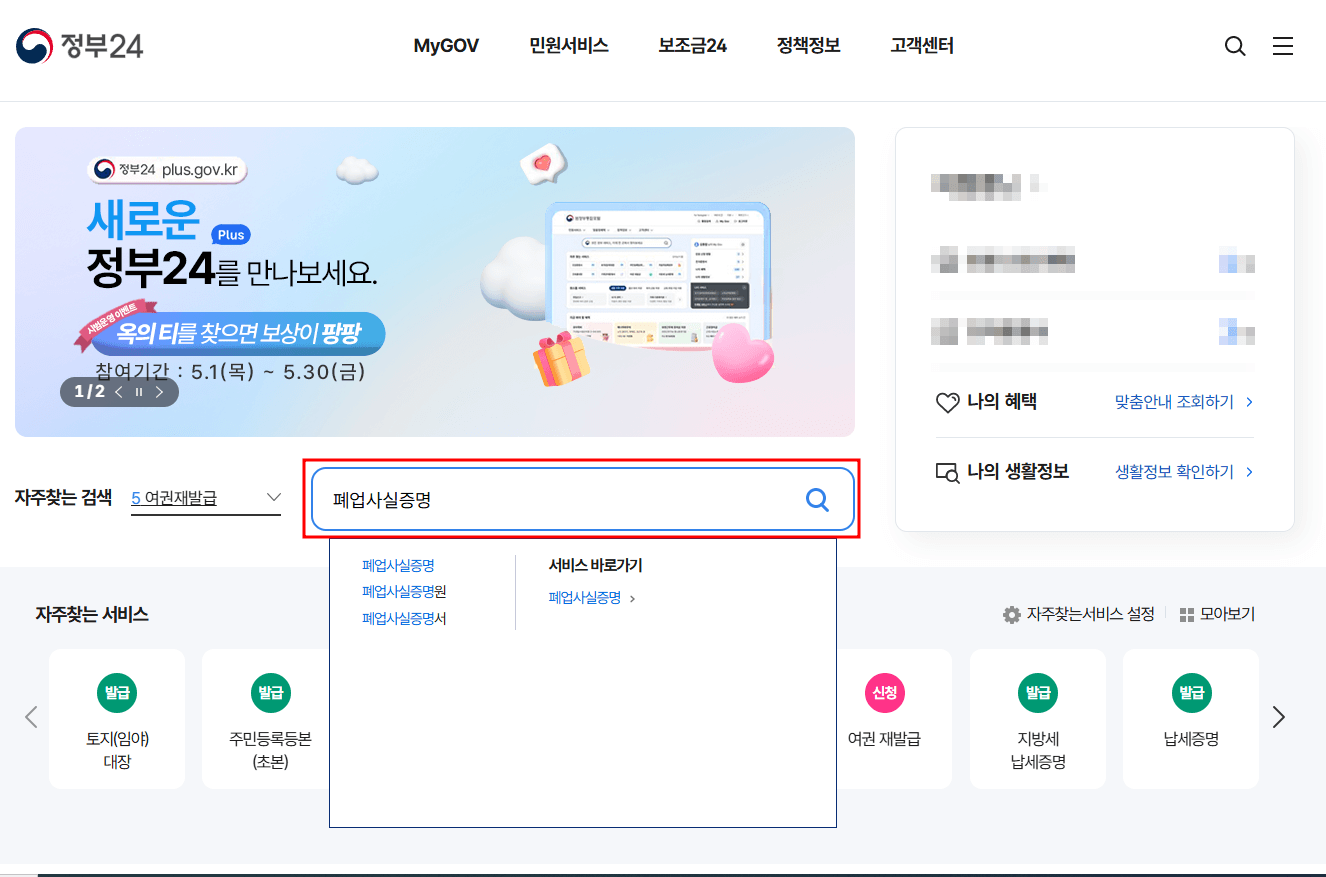
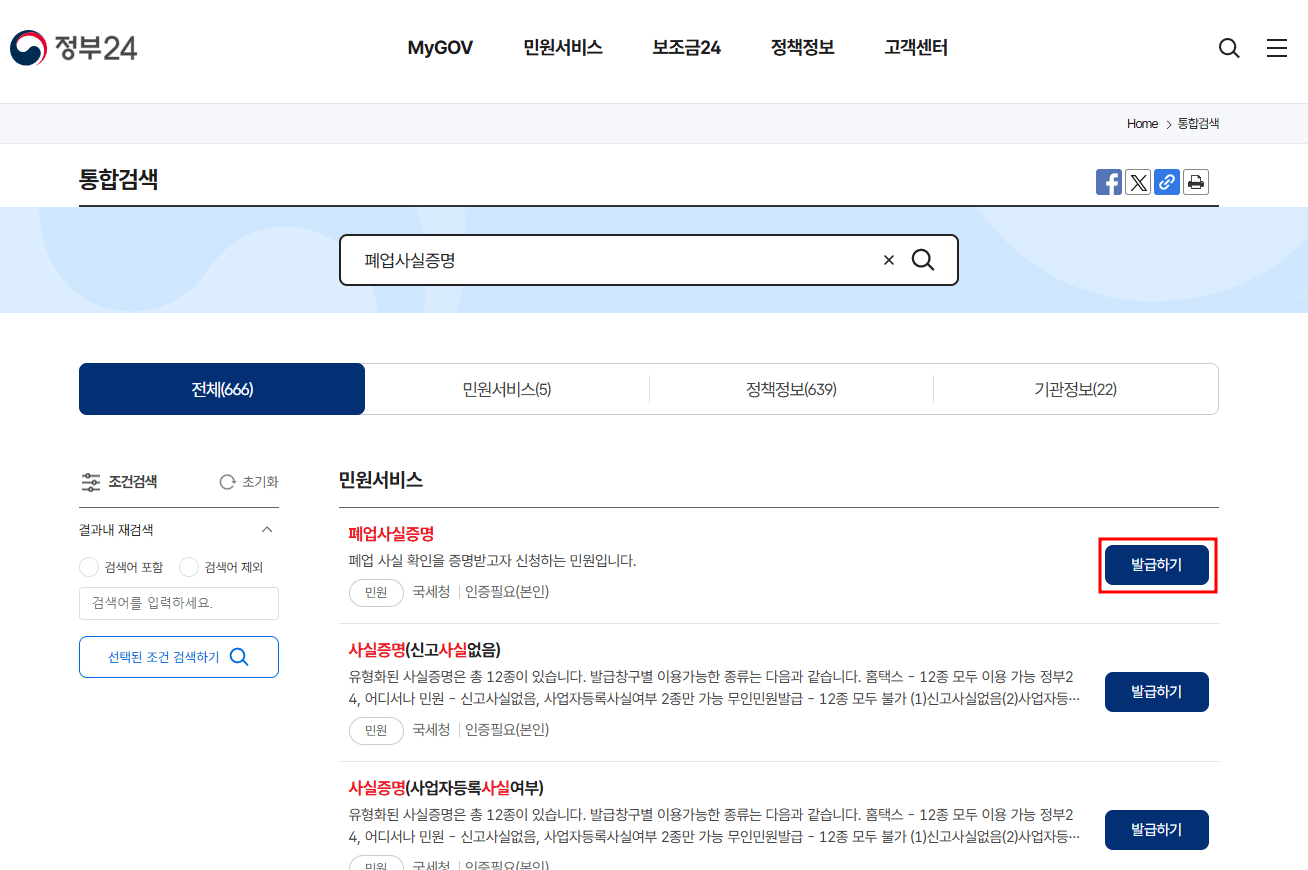
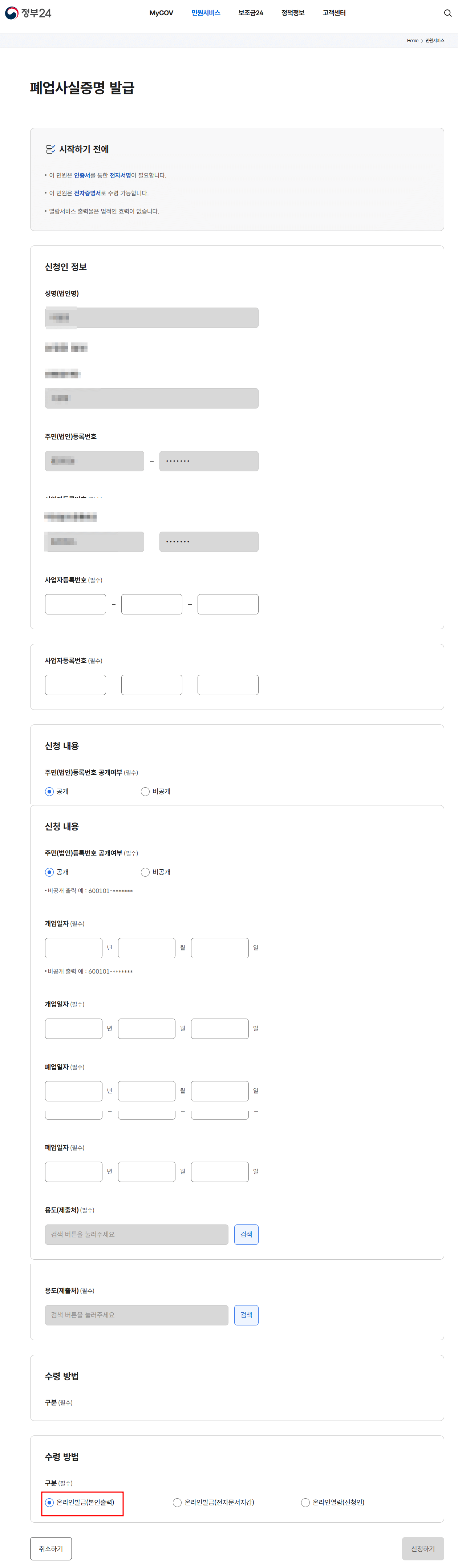
- 통합검색창에 '폐업사실증명' 입력 후 검색 → 발급하기 클릭 → 정보입력
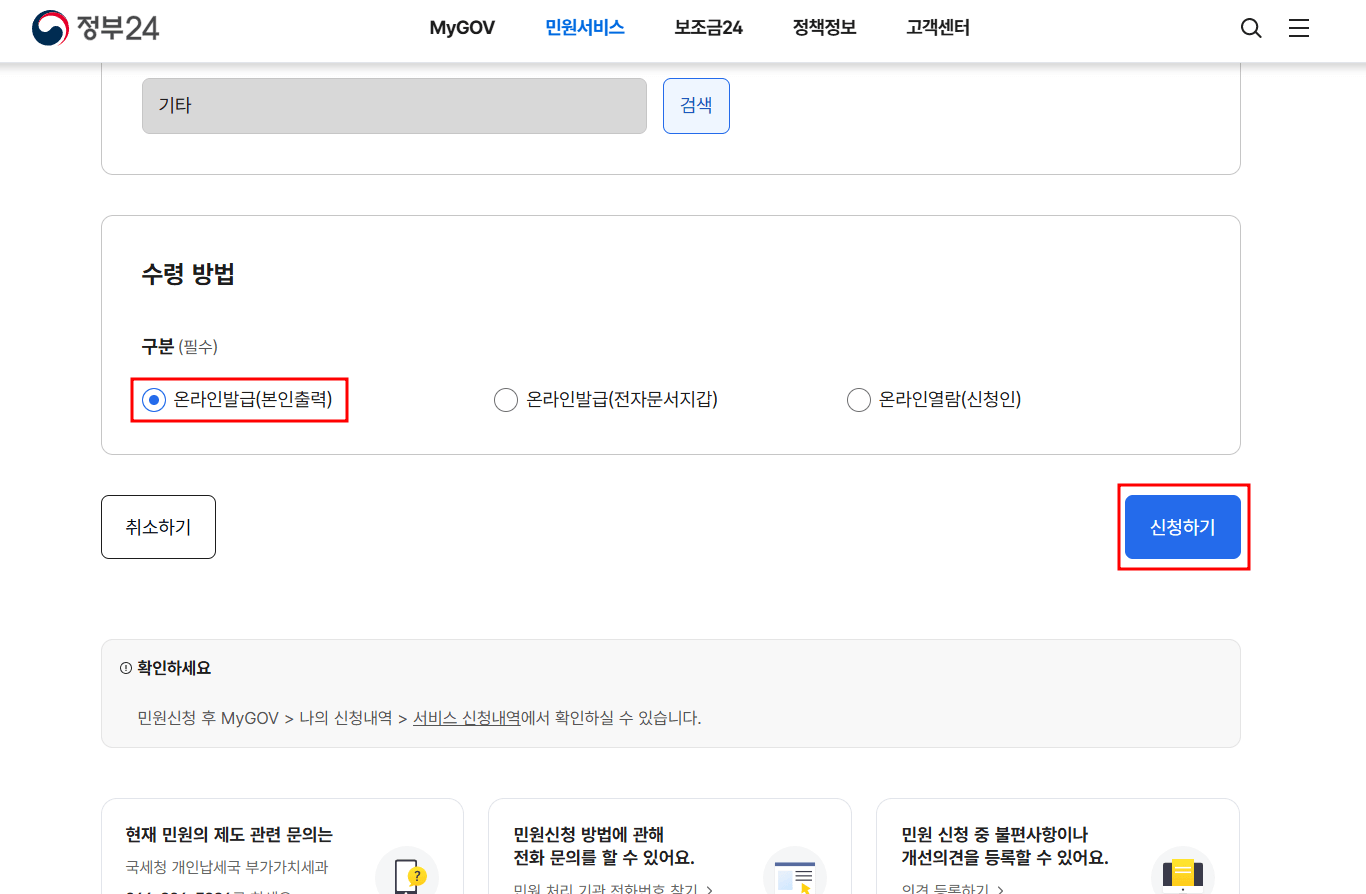
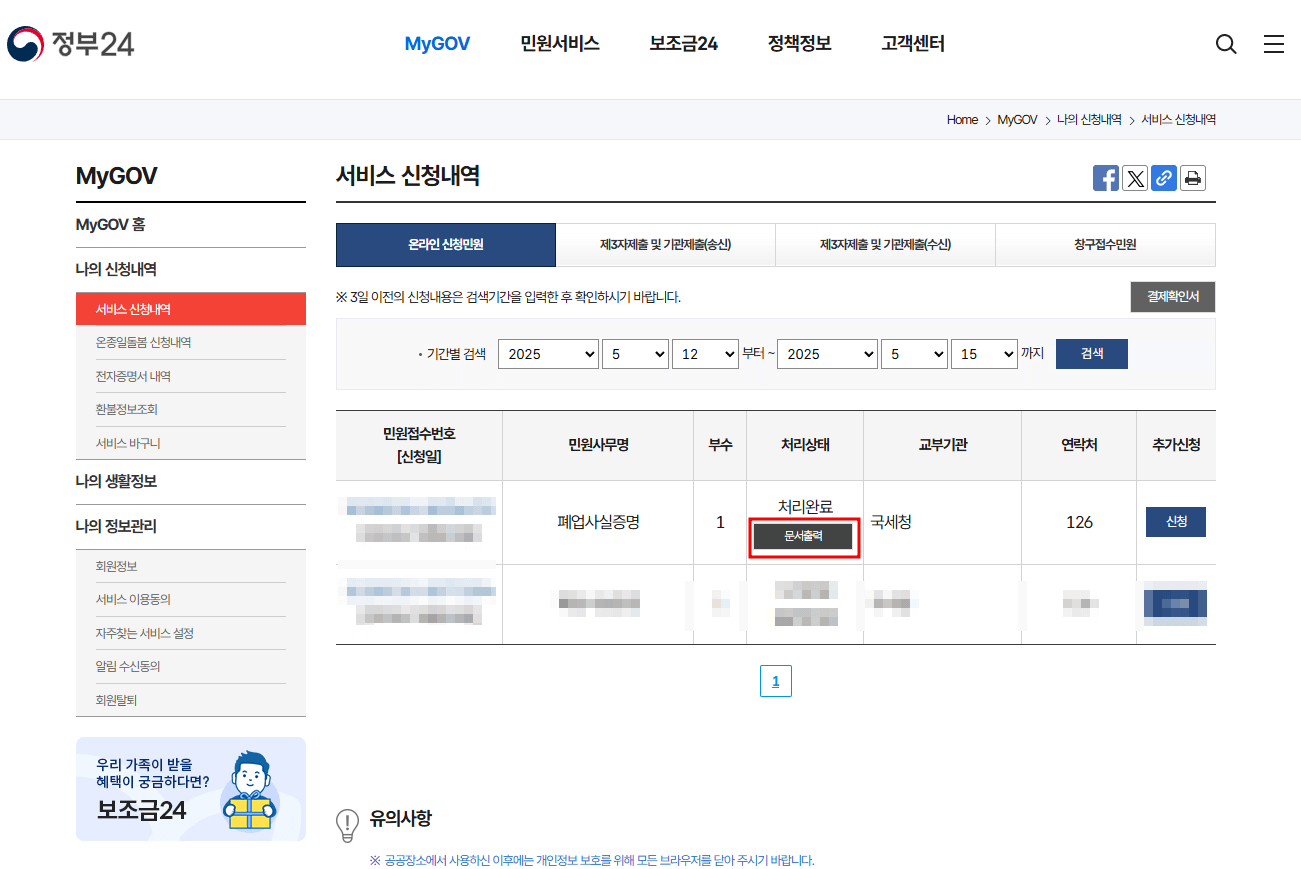
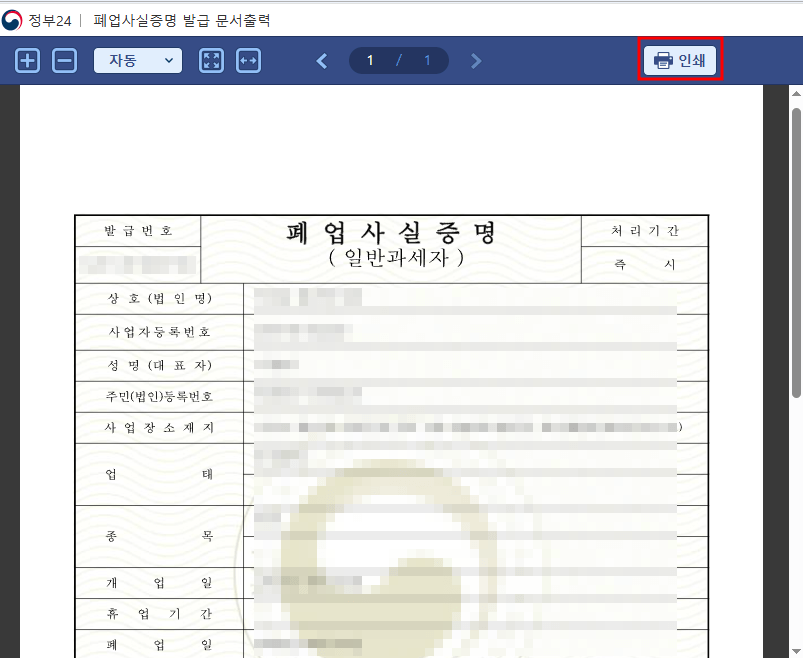
- 수령방법에서 온라인발급(본인출력) 선택후 신청 → 서비스 신청내역 화면에서 문서출력 클릭 → 인쇄 클릭
- 프린터 출력시 PDF로 저장 선택하여 파일 제출용으로 저장
3. 발급 시 주의사항
- 공동사업자는 사업자별로 각각 발급 필요
- 홈택스는 금융인증서 또는 공동인증서 필수
- 'PDF로 저장'을 인쇄 옵션에서 설정
4. 파일 제출용 PDF 저장 꿀팁
증명서를 인쇄하려고 하면 '출력만 가능'하다는 메시지에 당황하신 분 많으시죠? 이럴 땐 인쇄 설정에서 프린터 대신 “PDF로 저장”을 선택하면 파일로 저장할 수 있습니다.
모바일보다는 PC 브라우저에서 진행하는 것이 훨씬 수월하며, 크롬 브라우저를 사용하는 것이 가장 안정적입니다.
5. 희망리턴패키지 제출용 문서로 활용하기
희망리턴패키지 철거비지원사업이나 재창업지원사업 등은 온라인 신청 시 폐업사실증명원을 파일로 업로드해야 합니다. 따라서 발급 후 PDF로 저장해두는 것이 매우 중요합니다. 종이 출력물은 인정되지 않거나 스캔해야 하므로 불편하며 프린터가 없는경우 발급 자체가 어려울수 있습니다.
마무리 TIP: 발급 후 파일명을 "폐업사실증명서_홍길동.pdf"처럼 명확하게 저장해두면, 향후 여러 지원사업 제출 시 쉽게 활용할 수 있습니다.